Domain 3g-notebook.de kaufen?
Wir ziehen mit dem Projekt
3g-notebook.de um.
Sind Sie am Kauf der Domain
3g-notebook.de interessiert?
domain@kv-gmbh.de · 0541-91531010
Domain 3g-notebook.de kaufen?
Warum bootet das Fujitsu Notebook nicht mehr richtig?
Es gibt verschiedene mögliche Gründe, warum ein Fujitsu Notebook nicht mehr richtig bootet. Es könnte ein Problem mit der Hardware wie dem Prozessor, dem Arbeitsspeicher oder der Festplatte geben. Es könnte auch ein Softwareproblem wie ein fehlerhaftes Betriebssystem oder ein Virus vorliegen. Es ist ratsam, einen Fachmann zu konsultieren, um das genaue Problem zu diagnostizieren und eine Lösung zu finden. **
Mit welchem CPU ist mein Notebook Fujitsu Lifebook AH530 kompatibel?
Das Fujitsu Lifebook AH530 ist mit einem Intel Core i3, i5 oder i7 Prozessor der ersten Generation kompatibel. Es unterstützt auch Intel Pentium und Celeron Prozessoren der ersten Generation. Es ist wichtig, die genaue Modellnummer des Notebooks zu überprüfen, um sicherzustellen, dass der gewünschte Prozessor kompatibel ist. **

Ähnliche Suchbegriffe für Fujitsu-OCP-LAN-Traeger
Top-Angebote
Produkte zum Begriff Fujitsu-OCP-LAN-Traeger:
-
Dirk, Traeger: Leistungsfähige IT-InfrastrukturenLeistungsfähige IT-Infrastrukturen , Seit der ersten Ausgabe der DIN EN 50173 im Jahre 1995 ist viel Zeit vergangen, doch das Thema der "richtigen" Verkabelung ist heute so aktuell wie damals. Technisch und wirtschaftlich interessante Alternativen wie Fiber To The Office (FTTO) und Passive Optical LAN (POL) haben sich längst in zahlreichen Projekten bewährt, und so stellt sich oft die Frage: Welche Infrastruktur ist die beste für mein Projekt? Dieses Buch entstand aus der langjährigen Praxis in der Daten-/Netzwerktechnik. Es soll Facherrichtern, Planern und Anwendern einen Überblick über aktuelle Verkabelungs-Infrastrukturen geben und deren jeweilige Besonderheiten gegenüberstellen. Aus dem Inhalt: - Strukturierte Verkabelung - Fiber To The Office (FTTO) - Passive Optical LAN (POL) - Vergleich der drei Infrastrukturtypen - Modular Plug Terminated Link und End to End Link - Aktuelle Entwicklungen und Trends - Technische Informationen , Sport-Gewindefahrwerk > Sportfederung , Auflage: Die erste und zweite Auflage war im Joachim Treiber Meisterbuchverlag erschienen, Erscheinungsjahr: 20240713, Produktform: Kartoniert, Titel der Reihe: KaTiKi PRO##, Autoren: Dirk, Traeger, Edition: REV, Auflage: 24004, Auflage/Ausgabe: Die erste und zweite Auflage war im Joachim Treiber Meisterbuchverlag erschienen, Abbildungen: farbige Abbildungen, Keyword: Datennetz; FTTO; Fiber To The Office; IT-Infrastruktur; IT-Verkabelung; Netzwerktechnik; Passive Optical LAN; Strukturierte Verkabelung; Verkabelung, Fachschema: Internet / Protokolle, Sicherheit, Technik~LAN~Lokales Netzwerk (EDV), Warengruppe: HC/Datenkommunikation/Netze/Mailboxen, Fachkategorie: Netzwerkstandards und Netzwerkprotokolle, Seitenanzahl: V, Seitenanzahl: 207, UNSPSC: 49019900, Warenverzeichnis für die Außenhandelsstatistik: 49019900, Verlag: KaTiKi Verlag, Verlag: KaTiKi Verlag, Verlag: Traeger, Dirk, Länge: 208, Breite: 146, Höhe: 15, Gewicht: 476, Produktform: Kartoniert, Genre: Mathematik/Naturwissenschaften/Technik/Medizin, Genre: Mathematik/Naturwissenschaften/Technik/Medizin,29,90 €*Versand: 0,00 €Sichere Weiterleitung zum Anbieter

-
Warum stürzt der Fujitsu Laptop beim Schütteln ab?
Es ist möglich, dass beim Schütteln des Laptops eine Verbindung oder ein Bauteil im Inneren des Geräts gelöst wird, was zu einem Absturz führt. Dies kann auf eine lose Verbindung oder einen beschädigten Bauteil, wie beispielsweise den Speicher oder die Festplatte, hinweisen. Es wird empfohlen, das Gerät von einem Fachmann überprüfen zu lassen, um das genaue Problem zu identifizieren und zu beheben. **
-
Wie mache ich einen Screenshot am Laptop Fujitsu?
Um einen Screenshot auf einem Fujitsu-Laptop zu machen, kannst du die "Druck" -Taste auf deiner Tastatur verwenden. Drücke einfach die "Druck" -Taste, um einen Screenshot des gesamten Bildschirms zu machen. Wenn du nur einen Screenshot des aktiven Fensters machen möchtest, drücke "Alt" + "Druck". Der Screenshot wird dann in die Zwischenablage kopiert. Du kannst ihn dann in ein Bildbearbeitungsprogramm oder ein Textdokument einfügen. Wenn du Windows 10 verwendest, kannst du auch die Tastenkombination "Windows-Taste" + "Druck" verwenden, um einen Screenshot zu machen, der automatisch im Ordner "Bilder" gespeichert wird. **
-
Welche LAN Geschwindigkeit?
Welche LAN Geschwindigkeit? Möchtest du wissen, welche Geschwindigkeit deine LAN-Verbindung hat? Die Geschwindigkeit einer LAN-Verbindung wird in der Regel in Megabit pro Sekunde (Mbps) gemessen. Es gibt verschiedene LAN-Standards wie 10/100 Mbps oder Gigabit Ethernet (1000 Mbps), die die maximale Übertragungsgeschwindigkeit definieren. Um die genaue Geschwindigkeit deiner LAN-Verbindung zu überprüfen, kannst du in den Netzwerkeinstellungen deines Geräts nachsehen oder einen Speedtest durchführen. Eine schnellere LAN-Geschwindigkeit kann die Leistung deines Netzwerks verbessern und die Übertragung von Daten beschleunigen. **
-
Was kann man mit einem Laptop-Notebook ohne LAN-Anschluss tun?
Mit einem Laptop-Notebook ohne LAN-Anschluss kannst du immer noch eine Verbindung zum Internet herstellen, indem du WLAN verwendest. Du kannst auch externe Geräte wie USB-WLAN-Adapter oder mobile Hotspots verwenden, um eine drahtlose Verbindung herzustellen. Darüber hinaus kannst du den Laptop auch für Offline-Aktivitäten wie das Erstellen von Dokumenten, das Anschauen von Filmen oder das Spielen von Spielen verwenden. **
Wie mache ich mit meinem Fujitsu Laptop einen Screenshot?
Um mit einem Fujitsu Laptop einen Screenshot zu machen, kannst du die "Druck" Taste auf deiner Tastatur verwenden. Drücke einfach die "Druck" Taste, um einen Screenshot des gesamten Bildschirms zu erstellen. Du kannst auch die Tastenkombination "Windows-Taste + Druck" verwenden, um den Screenshot direkt in deinem Bilderordner zu speichern. Falls du nur einen Ausschnitt des Bildschirms erfassen möchtest, kannst du die Tastenkombination "Windows-Taste + Umschalttaste + S" verwenden, um einen Bereich auszuwählen und einen Screenshot zu machen. Alternativ kannst du auch die Snipping-Tool-App von Windows verwenden, um Screenshots auf deinem Fujitsu Laptop zu erstellen. **
Was ist mit dem Laptop Fujitsu Siemens Amilo passiert?
Es tut mir leid, aber ich kann keine Informationen über einen spezifischen Vorfall mit dem Laptop Fujitsu Siemens Amilo finden. Es ist möglich, dass es verschiedene Probleme oder Vorfälle mit diesem Laptop gegeben hat, aber ohne weitere Informationen kann ich keine genaue Antwort geben. Es wäre hilfreich, mehr Details oder den genauen Vorfall zu kennen, um eine bessere Antwort geben zu können. **
Top-Angebote
Produkte zum Begriff Fujitsu-OCP-LAN-Traeger:
-
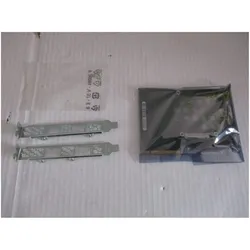
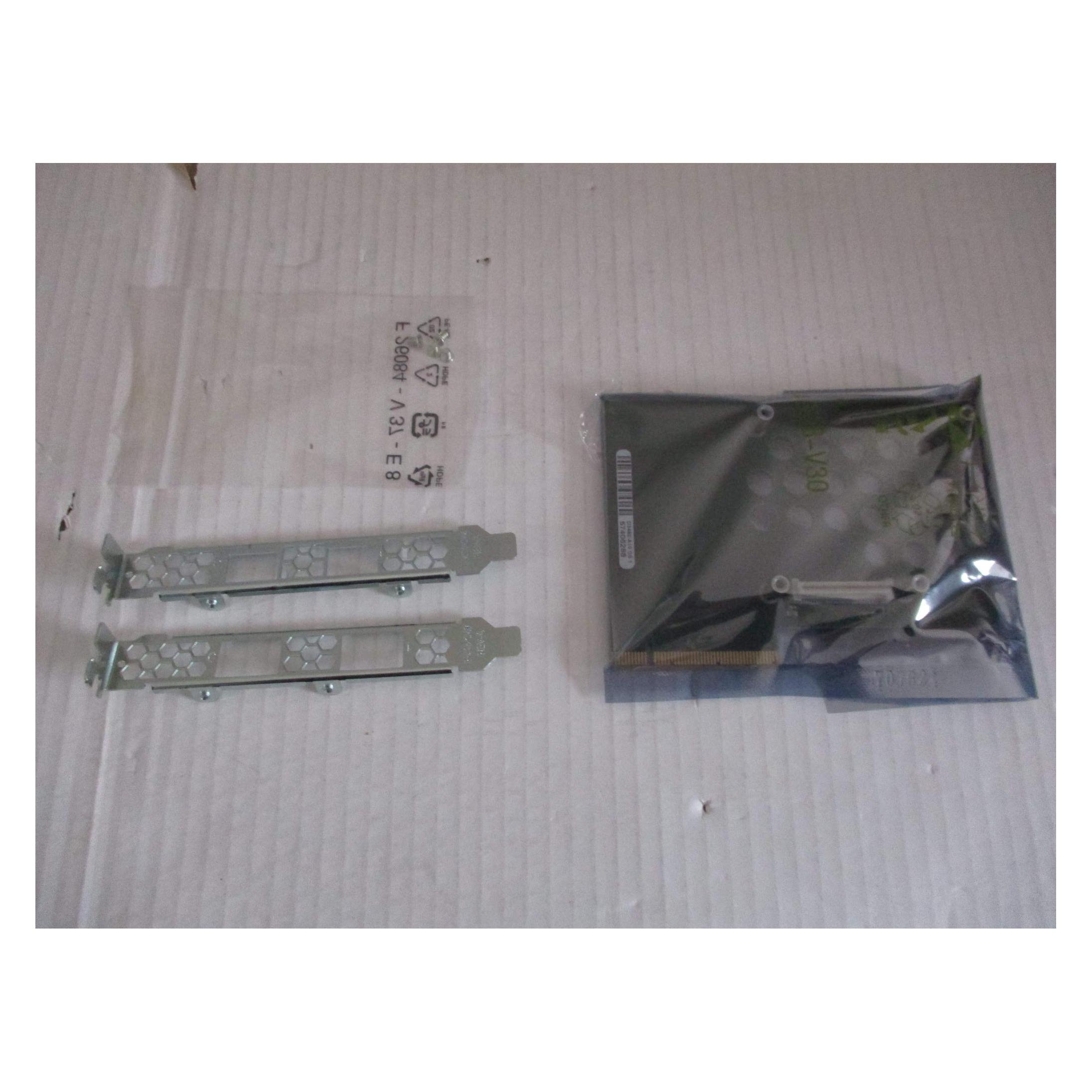
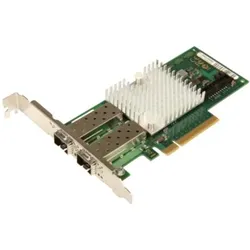
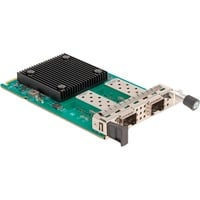
Fujitsu OCP LAN Traeger card (P), NetzwerkkarteDie Fujitsu OCP LAN Traegerkarte (P) ist ein leistungsstarker Netzwerkadapter, der speziell für den Einsatz in Fujitsu PRIMERGY Servern, insbesondere den Modellen TX2550 M4 und TX2550 M5, entwickelt wurde. Mit zwei 10Gb Ethernet-Ports bietet dieser Adapter eine hohe Datenübertragungsrate von bis zu 10 Gbps, was ihn ideal für anspruchsvolle Netzwerkumgebungen macht. Die Karte nutzt den Open Compute Project (OCP) Standard, der eine flexible und effiziente Integration in moderne Serverarchitekturen ermöglicht. Die Verwendung von Ethernet 1000Base-T und 10GBase-T Verdrahtungstypen sorgt für eine zuverlässige und schnelle Verbindung. Die Auto-Negotiation-Funktion gewährleistet eine optimale Anpassung an die Netzwerkbedingungen, was die Leistung weiter steigert. Diese Netzwerkadapterkarte ist eine ausgezeichnete Wahl für Unternehmen, die eine robuste und zukunftssichere Netzwerkverbindung benötigen. - Zwei 10Gb Ethernet-Ports für hohe Datenübertragungsraten - Kompatibel mit Fujitsu PRIMERGY TX2550 M4 und M5 - Open Compute Project (OCP) Standard für flexible Integration - Auto-Negotiation für optimale Netzwerkleistung.105,01 €*Versand: 0,00 €Sichere Weiterleitung zum Anbieter
-
Dirk, Traeger: Leistungsfähige IT-InfrastrukturenLeistungsfähige IT-Infrastrukturen , Seit der ersten Ausgabe der DIN EN 50173 im Jahre 1995 ist viel Zeit vergangen, doch das Thema der "richtigen" Verkabelung ist heute so aktuell wie damals. Technisch und wirtschaftlich interessante Alternativen wie Fiber To The Office (FTTO) und Passive Optical LAN (POL) haben sich längst in zahlreichen Projekten bewährt, und so stellt sich oft die Frage: Welche Infrastruktur ist die beste für mein Projekt? Dieses Buch entstand aus der langjährigen Praxis in der Daten-/Netzwerktechnik. Es soll Facherrichtern, Planern und Anwendern einen Überblick über aktuelle Verkabelungs-Infrastrukturen geben und deren jeweilige Besonderheiten gegenüberstellen. Aus dem Inhalt: - Strukturierte Verkabelung - Fiber To The Office (FTTO) - Passive Optical LAN (POL) - Vergleich der drei Infrastrukturtypen - Modular Plug Terminated Link und End to End Link - Aktuelle Entwicklungen und Trends - Technische Informationen , Sport-Gewindefahrwerk > Sportfederung , Auflage: Die erste und zweite Auflage war im Joachim Treiber Meisterbuchverlag erschienen, Erscheinungsjahr: 20240713, Produktform: Kartoniert, Titel der Reihe: KaTiKi PRO##, Autoren: Dirk, Traeger, Edition: REV, Auflage: 24004, Auflage/Ausgabe: Die erste und zweite Auflage war im Joachim Treiber Meisterbuchverlag erschienen, Abbildungen: farbige Abbildungen, Keyword: Datennetz; FTTO; Fiber To The Office; IT-Infrastruktur; IT-Verkabelung; Netzwerktechnik; Passive Optical LAN; Strukturierte Verkabelung; Verkabelung, Fachschema: Internet / Protokolle, Sicherheit, Technik~LAN~Lokales Netzwerk (EDV), Warengruppe: HC/Datenkommunikation/Netze/Mailboxen, Fachkategorie: Netzwerkstandards und Netzwerkprotokolle, Seitenanzahl: V, Seitenanzahl: 207, UNSPSC: 49019900, Warenverzeichnis für die Außenhandelsstatistik: 49019900, Verlag: KaTiKi Verlag, Verlag: KaTiKi Verlag, Verlag: Traeger, Dirk, Länge: 208, Breite: 146, Höhe: 15, Gewicht: 476, Produktform: Kartoniert, Genre: Mathematik/Naturwissenschaften/Technik/Medizin, Genre: Mathematik/Naturwissenschaften/Technik/Medizin,29,90 €*Versand: 0,00 €Sichere Weiterleitung zum Anbieter
-
Warum bootet das Fujitsu Notebook nicht mehr richtig?
Es gibt verschiedene mögliche Gründe, warum ein Fujitsu Notebook nicht mehr richtig bootet. Es könnte ein Problem mit der Hardware wie dem Prozessor, dem Arbeitsspeicher oder der Festplatte geben. Es könnte auch ein Softwareproblem wie ein fehlerhaftes Betriebssystem oder ein Virus vorliegen. Es ist ratsam, einen Fachmann zu konsultieren, um das genaue Problem zu diagnostizieren und eine Lösung zu finden. **
-
Mit welchem CPU ist mein Notebook Fujitsu Lifebook AH530 kompatibel?
Das Fujitsu Lifebook AH530 ist mit einem Intel Core i3, i5 oder i7 Prozessor der ersten Generation kompatibel. Es unterstützt auch Intel Pentium und Celeron Prozessoren der ersten Generation. Es ist wichtig, die genaue Modellnummer des Notebooks zu überprüfen, um sicherzustellen, dass der gewünschte Prozessor kompatibel ist. **
-
Warum stürzt der Fujitsu Laptop beim Schütteln ab?
Es ist möglich, dass beim Schütteln des Laptops eine Verbindung oder ein Bauteil im Inneren des Geräts gelöst wird, was zu einem Absturz führt. Dies kann auf eine lose Verbindung oder einen beschädigten Bauteil, wie beispielsweise den Speicher oder die Festplatte, hinweisen. Es wird empfohlen, das Gerät von einem Fachmann überprüfen zu lassen, um das genaue Problem zu identifizieren und zu beheben. **
-
Wie mache ich einen Screenshot am Laptop Fujitsu?
Um einen Screenshot auf einem Fujitsu-Laptop zu machen, kannst du die "Druck" -Taste auf deiner Tastatur verwenden. Drücke einfach die "Druck" -Taste, um einen Screenshot des gesamten Bildschirms zu machen. Wenn du nur einen Screenshot des aktiven Fensters machen möchtest, drücke "Alt" + "Druck". Der Screenshot wird dann in die Zwischenablage kopiert. Du kannst ihn dann in ein Bildbearbeitungsprogramm oder ein Textdokument einfügen. Wenn du Windows 10 verwendest, kannst du auch die Tastenkombination "Windows-Taste" + "Druck" verwenden, um einen Screenshot zu machen, der automatisch im Ordner "Bilder" gespeichert wird. **
Ähnliche Suchbegriffe für Fujitsu-OCP-LAN-Traeger
-
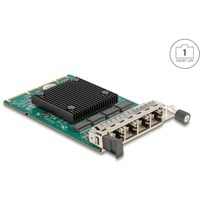
Fujitsu PLAN EM 4x T OCP interface (P), NetzwerkkarteDer Fujitsu PLAN EM 4x T OCP Interface ist ein leistungsstarker Netzwerkadapter, der speziell für den Einsatz in Fujitsu PRIMERGY Servern entwickelt wurde. Mit vier 1000Base-T Ports ermöglicht dieser Adapter eine hohe Datenübertragungsrate von bis zu 1 Gbps pro Port, was ihn ideal für anspruchsvolle Netzwerkumgebungen macht. Der Adapter nutzt den Open Compute Project (OCP) Formfaktor, was eine einfache Integration in kompatible Server ermöglicht. Die RJ45-Anschlüsse sorgen für eine unkomplizierte Verbindung zu bestehenden Netzwerkinfrastrukturen. Der Fujitsu PLAN EM ist nicht nur für die Standardanwendungen geeignet, sondern auch für Umgebungen, die eine hohe Verfügbarkeit und Zuverlässigkeit erfordern. Er ist eine ausgezeichnete Wahl für Unternehmen, die ihre Netzwerkleistung optimieren möchten. - Hohe Datenübertragungsrate von bis zu 1 Gbps pro Port - Vier 1000Base-T Ports für flexible Netzwerkverbindungen - OCP Formfaktor für einfache Integration in Server - Entwickelt für Fujitsu PRIMERGY Server-Modelle.535,00 €*Versand: 0,00 €Sichere Weiterleitung zum Anbieter
-
Welche LAN Geschwindigkeit?
Welche LAN Geschwindigkeit? Möchtest du wissen, welche Geschwindigkeit deine LAN-Verbindung hat? Die Geschwindigkeit einer LAN-Verbindung wird in der Regel in Megabit pro Sekunde (Mbps) gemessen. Es gibt verschiedene LAN-Standards wie 10/100 Mbps oder Gigabit Ethernet (1000 Mbps), die die maximale Übertragungsgeschwindigkeit definieren. Um die genaue Geschwindigkeit deiner LAN-Verbindung zu überprüfen, kannst du in den Netzwerkeinstellungen deines Geräts nachsehen oder einen Speedtest durchführen. Eine schnellere LAN-Geschwindigkeit kann die Leistung deines Netzwerks verbessern und die Übertragung von Daten beschleunigen. **
-
Was kann man mit einem Laptop-Notebook ohne LAN-Anschluss tun?
Mit einem Laptop-Notebook ohne LAN-Anschluss kannst du immer noch eine Verbindung zum Internet herstellen, indem du WLAN verwendest. Du kannst auch externe Geräte wie USB-WLAN-Adapter oder mobile Hotspots verwenden, um eine drahtlose Verbindung herzustellen. Darüber hinaus kannst du den Laptop auch für Offline-Aktivitäten wie das Erstellen von Dokumenten, das Anschauen von Filmen oder das Spielen von Spielen verwenden. **
-
Wie mache ich mit meinem Fujitsu Laptop einen Screenshot?
Um mit einem Fujitsu Laptop einen Screenshot zu machen, kannst du die "Druck" Taste auf deiner Tastatur verwenden. Drücke einfach die "Druck" Taste, um einen Screenshot des gesamten Bildschirms zu erstellen. Du kannst auch die Tastenkombination "Windows-Taste + Druck" verwenden, um den Screenshot direkt in deinem Bilderordner zu speichern. Falls du nur einen Ausschnitt des Bildschirms erfassen möchtest, kannst du die Tastenkombination "Windows-Taste + Umschalttaste + S" verwenden, um einen Bereich auszuwählen und einen Screenshot zu machen. Alternativ kannst du auch die Snipping-Tool-App von Windows verwenden, um Screenshots auf deinem Fujitsu Laptop zu erstellen. **
-
Was ist mit dem Laptop Fujitsu Siemens Amilo passiert?
Es tut mir leid, aber ich kann keine Informationen über einen spezifischen Vorfall mit dem Laptop Fujitsu Siemens Amilo finden. Es ist möglich, dass es verschiedene Probleme oder Vorfälle mit diesem Laptop gegeben hat, aber ohne weitere Informationen kann ich keine genaue Antwort geben. Es wäre hilfreich, mehr Details oder den genauen Vorfall zu kennen, um eine bessere Antwort geben zu können. **
* Alle Preise verstehen sich inklusive der gesetzlichen Mehrwertsteuer und ggf. zuzüglich Versandkosten. Die Angebotsinformationen basieren auf den Angaben des jeweiligen Shops und werden über automatisierte Prozesse aktualisiert. Eine Aktualisierung in Echtzeit findet nicht statt, so dass es im Einzelfall zu Abweichungen kommen kann. ** Hinweis: Teile dieses Inhalts wurden von KI erstellt.